投稿

ラベル(3Dモデリング入門)が付いた投稿を表示しています

Tips集【基本操作】スイープの断面を 経路に垂直に合わせる

イメージ
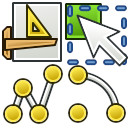
 スイープは、断面と経路の位置や角度の関係を保持したままで経路に沿って押出すツールであるが、断面を経路に対して垂直にしたい場合もある。  しかし、経路が傾いていたり、曲線だと経路に垂直な面を作成するのは難しい。  そのときに、断面オブジェクトのプロパティを使うと、断面を自動的に経路と垂直な位置に移動することができる。 移動する方法 1)Draftワークベンチに移動する。 2)作業平面を上面にして、(Homeビューのまま)長方形で断面を作図する。 3)作業平面を前面にして、断面とは離れた位置に、連続線で斜めの経路を作図する。 4)長方形オブジェクトのプロパティで、Map Modeの欄をクリックして、[...]ボダンを出してクリックする。 5)Attachmentオプションが出るので、一番上が選択ボタンになっているのを確認する。何か参照されている場合は、削除してボタンを押すと選択になる。 6)作業ウインドウで経路の線を選択すると、参照が設定される。 7)下のアタッチメントモードで、エッジに垂直を選択すると、断面の図形が経路の位置に移動し、経路に垂直な向きに配置される。 (グレー表示は選択できない。) 下のAttachment Offset入力欄で、ローカル座標で移動回転することができるので、経路に対して正確な数値で傾けることも可能である。 エッジの端点と断面図形の作図基準点が一致するようになっている。 ここでは、経路を線のツールで作図したが、線だけでなく、ソリッドのエッジも経路として選択して参照することができる。 Sketcherで作成した図形でもMap Modeは使用できる。 ■円形断面の場合 円形断面については、BIMワークベンチのパイプツールを使えばよいが、パイプツールは曲線に対応していない。 したがって、円形断面を曲線経路でスイープする場合で試してみる。 円は作図基準点が中心となっているので、自動的に中心に合わせることができる。 1)作業平面を上面にして、(Homeビューのまま)円で断面を作図する。 2)作業平面を前面にして、断面とは離れた位置に、円弧で経路を作図する。さらに、スプライン曲線で、別の経路を作図する。 3)円オブジェクトのプロパティで、Map Modeの欄をクリックして、[...]で、Attachmentオプションを出す。 4)一番上が選択になって...

3Dモデリング入門20 面取りと厚さツールで ソリッドを加工する

イメージ
 3Dモデリング入門のシリーズは今回で最終回となります。  ソリッドを部分的に編集するツールについてまとめます。  Partワークベンチには、 フィレットFillet、 面取りChamfer、 厚みThicknessがあります。  PartDesignワークベンチには、減算ツールとして フィレット、 面取り、  ドラフト、 厚みがあります。  これらのツールがなければ、これまでに練習したツールやブーリアン演算を組み合わせて、同じ形状を作成することもできますが、操作手順が多くなり位置合わせも難しいので、モデリングの手間が増えます。 ■Partワークベンチの面取りと厚みツール フィレットFilletツールと 面取りChamferツールは、ソリッドのエッジを丸面または角面取りするためのツールです。 オブジェクトを選択し、ツールをクリックすると、同じオプションが表示されます。 選択範囲でエッジを選択にすると、エッジの線をひとつずつ選択していきます。 面を選択にすると、作業ウインドウで面をクリックして、その面の周囲のエッジが面取りの対象になります。 対象となるエッジと、面取り半径を指定できます。 フィレットの種類は、一定半径と可変半径があり、可変にすると丸面は始点と終点の半径を変え、角面はそれぞれの辺の長さを変えることができます。 作業ウインドウで該当箇所をクリックすると、自動的にチェックが入ります。 上面を選択し、フィレット(丸面)にした場合です。 上面を選択し、面取り(角面)にした場合です。 厚みThicknessツールは、ソリッドの外側に指定の厚さの外皮を作成します。面を作らない部分を指定する必要があります。厚みは外側に押出すので、内側が元のソリッドの大きさになります。 立方体の上面を選択して、厚みツールをクリックします。 選択した面は削除し、それ以外の面に外皮を作成します。 オプションで、厚みを設定できます。 モードはスキンのままにします。 接合の種類は、円弧と共通集合が使えます。 円弧はコーナーを丸面取りします。共通集合は、突合せです。 「面」ボタンは、最初にソリッドの面を選択している場合は、操作は不要です。 もう一つ、上面と前面を選択して厚みツールをクリックします。 上と前の2方向が開放になります。 結合の種類を共通集合にしたので、コーナーは突合せになります。 ■...

このブログの人気の投稿

入門ガイド2.1 Draft 作図ツールの基本的な操作とオブジェクト選択の種類

はじめに FreeCADでBIMはできるのか(2022/8/8追記)